
【2026年版】eSIM(イーシム)とは?仕組み・メリット・デメリットと使い方
eSIM(イーシム)とは、スマートフォンの中にあらかじめ組み込まれた「書き換えられるSIM」のことです。 SIMカードを差し込む代わりに、契約情報をインターネット経由でダウンロードして使います。
2025年秋に登場したiPhone 17シリーズ以降、日本で新しく発売されるiPhoneは、物理的なSIMカードに対応しないeSIM専用モデルになりました。新しいiPhoneに機種変更するなら、eSIMは避けて通れません。
この記事では、eSIMの仕組み、メリットとデメリット、スマホの電波マークの見方、設定方法、機種変更のときの移し方までを、初めての方にもわかるように順番に解説します。
1. eSIM(イーシム)とは?スマホに内蔵された「書き換えられるSIM」
eSIMは、端末に最初から埋め込まれたSIMです。カードを抜き差しせず、通信会社の契約情報をダウンロードして書き込むことで、通話やデータ通信ができるようになります。
1-1. 読み方と正式名称
- 読み方: イーシム
- 正式名称: embedded SIM(エンベデッド・シム=埋め込み型SIM)
「eシム」「イーシム」と表記されることもありますが、指しているものは同じです。
1-2. そもそもSIMとは?
SIM(Subscriber Identity Module)とは、電話番号や契約者を識別する情報が記録されたICチップです。スマホはこの情報を使って「この端末は誰の、どの契約の回線か」を通信会社に伝え、電波につながります。
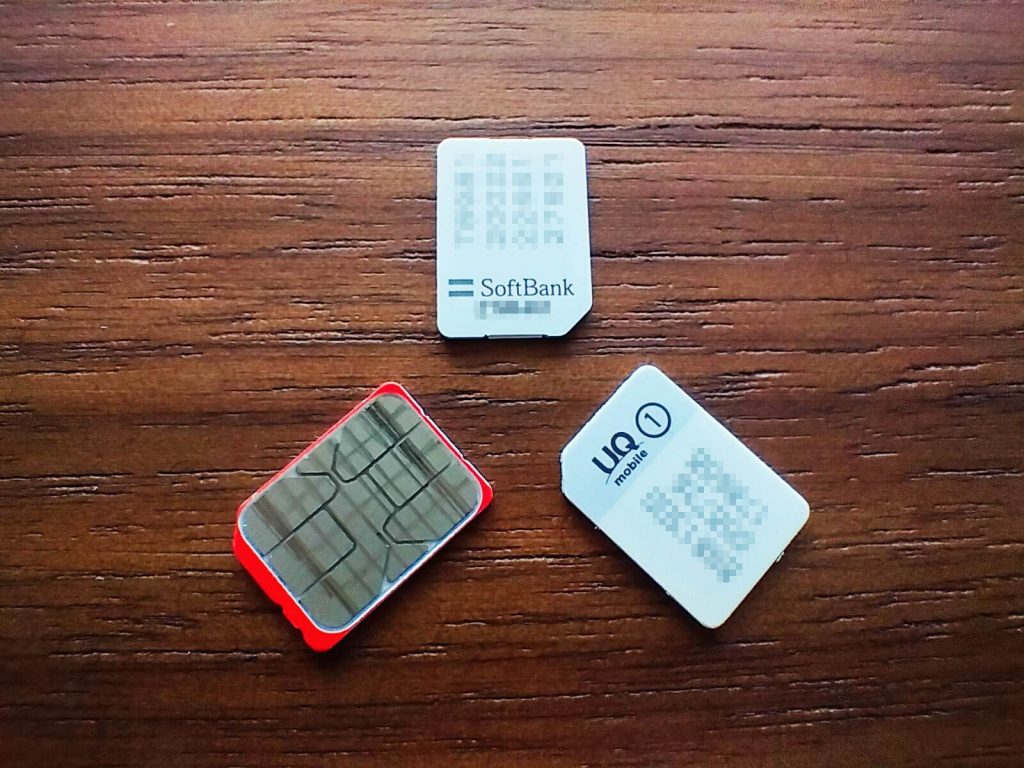
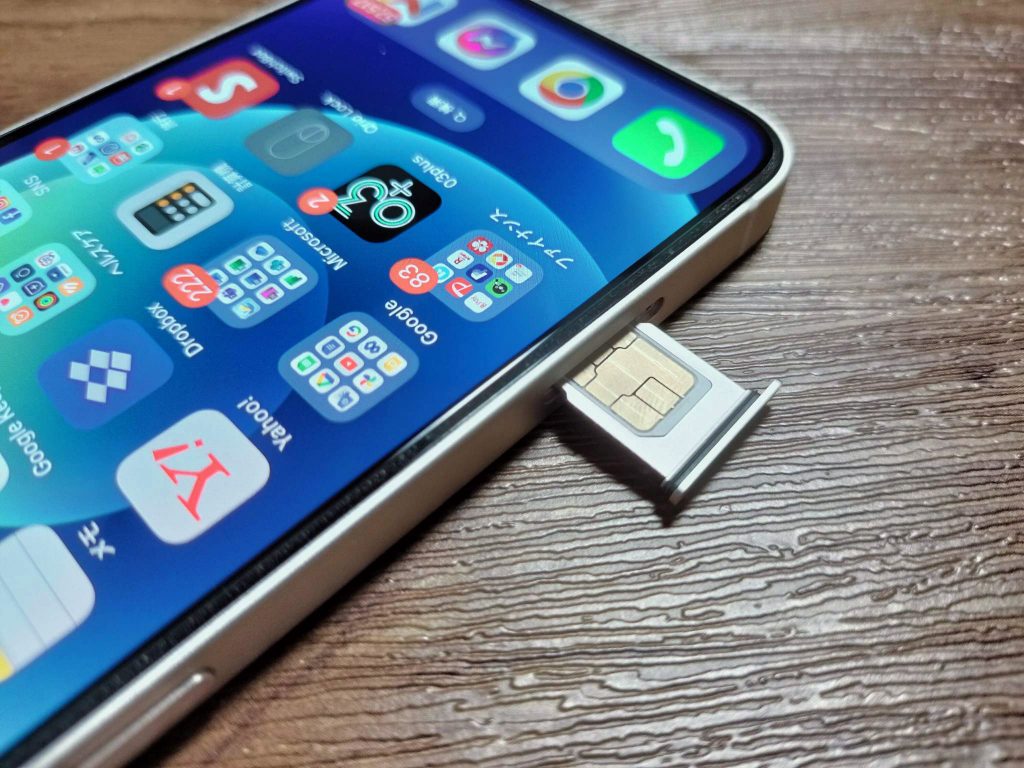
これまでは、この情報がプラスチック製の小さなカード(物理SIM、nanoSIMなど)に入っていました。契約するとカードを受け取り、スマホのSIMトレイに差し込んで使う仕組みです。
1-3. eSIMの仕組み:「プロファイル」をダウンロードして書き込む
eSIMでは、カードの代わりに「プロファイル」と呼ばれるデータを使います。プロファイルとは、電話番号や接続に必要な設定をひとまとめにした「契約情報のファイル」のようなものです。
流れは次のとおりです。
- 通信会社と契約する
- 通信会社からQRコード、専用アプリ、または通知などでプロファイルの受け取り方が案内される
- スマホがインターネット経由でプロファイルをダウンロードし、内蔵チップに書き込む
- 書き込まれた回線をオンにすると、通信できるようになる
カードを郵送で待つ必要がないため、申し込みから開通までをオンラインだけで完結できるのが最大の特徴です。
1-4. 物理SIM・eSIM・デュアルSIMの違い
| 項目 | 物理SIM | eSIM | デュアルSIM |
| 正体 | プラスチックのカード | 端末に内蔵されたチップ | 1台で2回線を使う仕組み |
| 入手方法 | 店頭受け取り・郵送 | オンラインでダウンロード | 物理SIM+eSIM、またはeSIM+eSIM |
| 開通までの時間 | カード到着まで待つ | 最短で当日 | 組み合わせ次第 |
| 機種変更 | カードを差し替えるだけ | 転送または再発行の手続きが必要 | 回線ごとに手続き |
| 紛失・破損 | カードの紛失・接触不良が起こりうる | カード自体がないので起こらない | ― |
「デュアルSIM」はSIMの種類ではなく、1台のスマホで2つの回線を同時に使う機能のことです。eSIMと組み合わせることで、2つ目の回線を店頭に行かずに追加できます。
2. eSIMのメリット6つ
結論として、eSIMの価値は「回線の追加・切り替えが、手元のスマホだけで、すぐにできる」ことに集約されます。
① 申し込みから開通までオンラインで当日中にできる
店頭に行ったり、SIMカードの到着を待ったりする必要がありません。たとえばドコモは、eSIM対応機種ならWebで申し込んでから最短1時間程度で使えると案内しています。
② カードの抜き差し・紛失・破損の心配がない
SIMトレイを開ける必要がないため、小さなカードを落としたり、接触不良を起こしたりする心配がありません。
③ 1台で2回線を使い分けられる
デュアルSIM対応のスマホなら、次のような使い方ができます。
- 仕事用とプライベート用の電話番号を1台にまとめる
- 通話は今の回線、データ通信は割安な別の回線に分ける
- データ容量が足りない月だけ、もう1回線を足す
iPhoneの場合、iPhone 13以降は2つのeSIMを同時に有効にできます。
④ 通信障害のときのバックアップになる
普段使いの回線とは別の会社の回線をeSIMで入れておけば、メイン回線で障害が起きたときに設定画面で切り替えるだけで通信を続けられます。
補足: 予備回線を「毎月の契約」で持つと、使わない月も料金がかかります。必要なときだけ使いたい場合は、買い切り型のプリペイドeSIMを手元に用意しておく方法もあります。
⑤ 海外旅行で現地の回線をすぐ使える
出発前に渡航先向けのeSIMを購入・設定しておけば、現地に着いてから回線を切り替えるだけでインターネットにつながります。空港でSIMカードを買う手間がかかりません。
⑥ タブレット・PC・スマートウォッチにも広がっている
eSIMはスマホ以外にも採用が広がっています。ドコモの対応機種一覧には、iPad、Androidタブレット、Chromebook、ノートPCまで含まれています。
3. eSIMのデメリットと注意点5つ(対処法つき)
eSIMは便利ですが、「カードを差し替えれば済む」という物理SIMの手軽さはなくなります。 事前に知っておけば防げるものばかりなので、対処法とあわせて確認してください。
| デメリット | 何が困るか | 対処法 |
| ① 機種変更・故障時に手続きが必要 | 新しい端末に移すには転送か再発行が必要 | クイック転送などを使う/故障に備えて予備の連絡手段を持つ |
| ② 設定にネット環境が必要 | Wi-Fiなどがないとプロファイルを受け取れない | 自宅のWi-Fiなど、つながる場所で設定する |
| ③ 店頭手続きは手数料がかかる | 大手3社は店頭だと原則4,950円 | Webで手続きする(多くは無料) |
| ④ 対応していない端末がある | 古い機種やSIMロックのある端末では使えない | 事前にEIDとSIMロックを確認 |
| ⑤ eSIMを誤って削除すると復旧が手間 | 削除すると再発行が必要 | 設定画面で「削除」を押さない/端末を初期化する前に確認 |
① 機種変更・故障のときに手続きが必要
物理SIMならカードを新しいスマホに差し替えるだけですが、eSIMでは新しい端末への転送または再発行が必要です(詳しくは「7. eSIMの使い方」で解説します)。
特に注意したいのは端末が故障したときです。eSIMの再発行は、その回線の電話番号あてに届くSMSで本人確認をする方式が主流です。スマホが壊れてSMSを受け取れないと、この方法が使えなくなります。
ログイン用のメールアドレスやパスワードを控えておく、別の連絡手段を確保しておくなど、「スマホが使えないときにどう手続きするか」を事前に考えておくと安心です。
② 設定にはWi-Fiなどのインターネット環境が必要
プロファイルはインターネット経由でダウンロードするため、設定時には通信環境が必要です。ドコモ公式でも、eSIM手続きに必要なものとして、eSIM対応の携帯電話とWi-Fiなどのネットワークを挙げています。また、QRコードを表示するために別のパソコンやタブレットがあると便利です。
③ 店頭で手続きすると手数料がかかる
大手3社では、店頭でのeSIM発行・再発行に原則4,950円(税込)がかかります。一方、Webでの手続きは多くの場合無料です(詳しくは「8. eSIMが使える通信会社」の表を参照)。
④ すべての端末がeSIMに対応しているわけではない
最近のスマホの多くは対応していますが、古い機種や一部の格安モデルは非対応です。また、他社の回線を使う場合は端末のSIMロックが解除されている必要があります。 確認方法は「6. eSIM対応機種と確認方法」で解説します。
⑤ eSIMを誤って削除すると、再発行が必要になる
設定画面からeSIMを削除しても、回線の契約は解約されません。ただし、もう一度使うには再発行の手続きが必要です。ドコモ公式では、誤って初期化した場合のSIM情報再発行を有償と案内しています。スマホを初期化・売却する前は特に注意してください。
いきなりメイン回線をeSIMに移すのが不安な方へ
まずはデータ通信だけのプリペイドeSIMで、「QRコードを読み取る → 回線をオンにする」という一連の操作を試してみるのも一つの方法です。契約や解約の手続きがないため、練習用として気軽に使えます。
4. eSIMは安全?セキュリティの仕組みとSIMスワップ対策
eSIMそのものは、物理SIMより盗難・抜き取りに強い仕組みです。 ただし、オンラインで手続きできる便利さを悪用した「なりすまし」には注意が必要です。
4-1. eSIMが安全といえる理由
- 抜き取られない: 本体に内蔵されているため、スマホを盗まれてもSIMだけを抜いて悪用されることがありません。
- 遠隔で止められる: 紛失時は通信会社に連絡して回線を止められます。
- プロファイルが保護されている: プロファイルのダウンロードは、業界団体GSMAが定めた国際標準の仕組みで行われ、通信は暗号化されています。
4-2. 注意したい「SIMスワップ」
SIMスワップとは、他人がなりすましてあなたの回線のeSIMを再発行し、電話番号を乗っ取る手口です。
楽天モバイルは、フィッシングサイトなどで楽天IDとパスワードを入手した第三者が、利用者のSIMをeSIMとして再発行して不正に使う事案が発生したと注意を呼びかけています。電話番号を乗っ取られると、SMSで届く認証コードを悪用され、ほかのサービスにまで被害が広がるおそれがあります。
今日からできる対策
- 通信会社のアカウントには、ほかのサービスと違うパスワードを設定する
- ログイン通知をオンにし、ログイン履歴を定期的に確認する
- 可能であれば、メールアドレス以外をログインIDにする
- 身に覚えのない「eSIM再発行」の通知が届いたら、すぐに通信会社へ連絡する
5. eSIMのマーク・アンテナ表示の見方(電波マークが2つになるのはなぜ?)
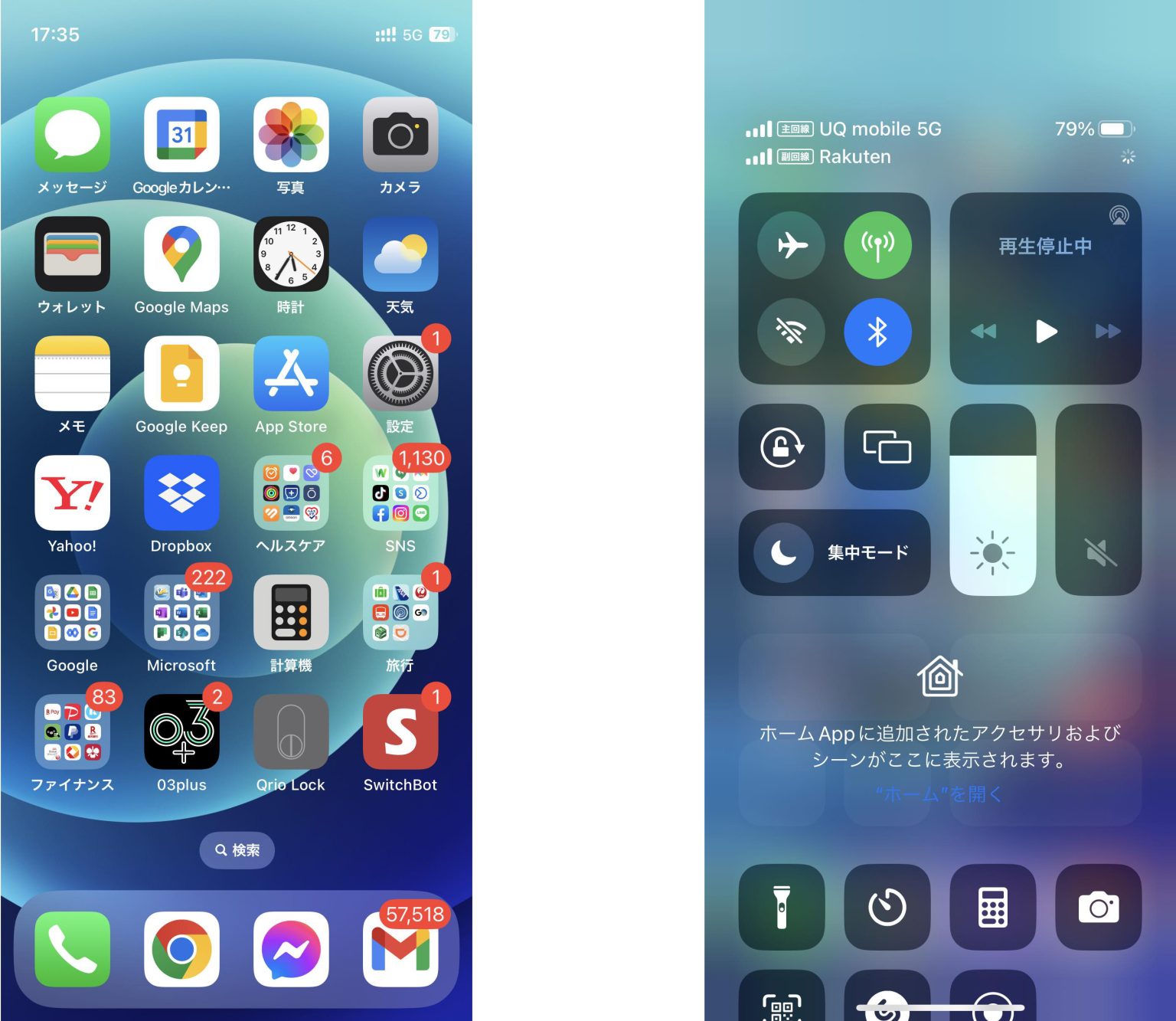
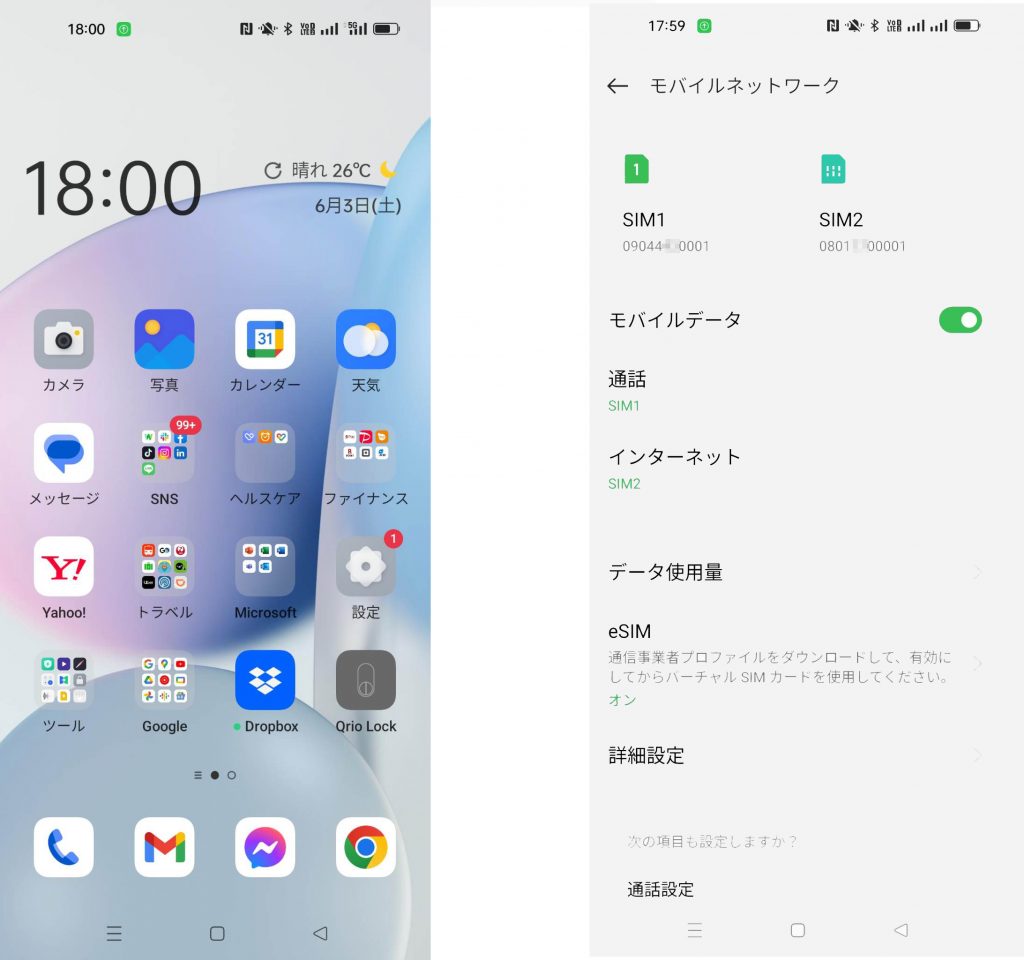
電波マーク(アンテナ表示)が2つになるのは、2つの回線が同時に有効になっている「デュアルSIM」の状態だからです。 故障ではありません。それぞれのマークが、1回線ずつの電波の強さを表しています。
5-1. iPhoneの場合
2回線を有効にすると、画面上部の電波マークが上下2段で表示されます。 コントロールセンターを開くと、2つの通信会社名がそれぞれ表示され、どちらの回線がどの電波状況かを確認できます。
5-2. Androidの場合
Androidスマホでは、画面上部に電波マークが2つ横に並んで表示されることが一般的です。表示の仕方はメーカーや機種によって異なります。
5-3. 見分けやすくするコツ
- 回線に名前を付ける: iPhoneは「設定」→「モバイル通信」で、各回線に「主回線」「副回線」「仕事用」などの名前を付けられます。Androidも「設定」→「ネットワークとインターネット」→「SIM」などから名前を変えられる機種が多くあります(表記は機種によって異なります)。
- データ通信に使う回線を決める: どちらの回線でデータ通信をするかを設定画面で選べます。
- マークを1つにしたいとき: 使っていない回線をオフにすると、電波マークは1つに戻ります。eSIMを「削除」する必要はありません。
6. eSIM対応機種と確認方法
自分のスマホがeSIMに対応しているかは、「EID」という番号があるかどうかで確認できます。 EIDとは、eSIMチップ1つひとつに割り振られた識別番号です。
6-1. 自分のスマホがeSIM対応か確認する方法
| 端末 | 確認方法 |
| iPhone | 「設定」→「一般」→「情報」にEIDが表示されていれば対応。「設定」→「モバイル通信」に「eSIMを追加」がある場合も対応 |
| Android | 機種によって異なるが、一般的には「設定」→「デバイス情報(端末情報)」→「SIMステータス」などにEIDがあれば対応 |
あわせて、SIMロックが解除されているかも確認しましょう。他社で購入した端末や中古端末は、SIMロックが残っていると別の会社の回線を使えません。なお、総務省のガイドラインにより、2021年10月以降に販売された端末は原則としてSIMロックがかかっていません。
6-2. iPhone:XS/XR以降が対応、日本では2025年以降のモデルがeSIM専用
| モデル | eSIM | 物理SIM | 2つのeSIMを同時に使えるか |
| iPhone XS/XS Max/XR〜iPhone 12、SE(第2世代) | ○ | ○ | ×(物理SIM+eSIMの組み合わせ) |
| iPhone 13〜iPhone 16シリーズ、16e、SE(第3世代) | ○ | ○ | ○ |
| iPhone 17/17 Pro/17 Pro Max/Air/17e/18 Pro/18 Pro Max/Duo(日本版) | ○ | ×(eSIM専用) | ○ |
AppleはiPhone 17の仕様で、物理的なSIMカードには対応せず、2つのeSIMを同時に有効にでき、8つ以上のeSIMを保存できると記載しています。iPhone 17シリーズ以降の新しいiPhoneに機種変更する人は、eSIMを使うことになります。
6-3. Android・その他の端末
Google Pixel、Galaxy、Xperia、AQUOS、arrowsなど、主要メーカーの最近のモデルの多くがeSIMに対応しています。ただし、同じ機種名でも販売した会社や年式によって対応が異なることがあります。購入前に、通信会社の対応機種一覧で確認するのが確実です。
7. eSIMの使い方:申し込みから開通までの流れ
基本は「申し込む → 案内を受け取る → 設定画面を開く → QRコードを読み取る → 回線をオンにする」の5ステップです。通信会社によって画面や手順が少しずつ違うので、最終的には各社の公式手順に従ってください。
7-1. 基本の5ステップ
- eSIM対応のプランを選んで申し込む
通信会社の公式サイトで、eSIMを選んで申し込みます。オンラインで本人確認(eKYC=スマホのカメラで本人確認書類と顔を撮影する方法)まで完了できる会社が多くなっています。 - プロファイルの受け取り方の案内を受け取る
メールやアプリで、QRコード、ダウンロード用のリンク、アクティベーションコードなどが届きます。 - Wi-Fiにつないで設定画面を開く
iPhoneは「設定」→「モバイル通信」→「eSIMを追加」、Androidは「設定」→「ネットワークとインターネット」→「SIM」→「SIMを追加」などから進みます(表記は機種によって異なります)。 - QRコードを読み取る(またはリンクをタップする)
画面の案内に従ってプロファイルをダウンロードします。iPhoneでは、カメラアプリでQRコードを読み取る方法や、メールやブラウザに表示されたQRコードを長押しして「eSIMを追加」を選ぶ方法も使えます。 - 回線をオンにして、つながるか確認する
Wi-Fiをオフにしてウェブページが開けるか、通話できるプランなら発信できるかを確認します。Androidや一部のサービスでは、APN(スマホをその会社のネットワークにつなぐための接続設定)を手動で入力する場合があります。
7-2. QRコード以外の開通方法
- eSIMキャリアアクティベーション: 通信会社がeSIMを端末に割り当てておき、スマホに表示される「モバイル通信プランのインストールの準備ができました」という通知をタップするだけで開通する方法です。
- 通信会社のアプリ: アプリの案内に従うと、プロファイルのダウンロードまで自動で進む方法です。
7-3. 機種変更のときの移し方
| 移行のパターン | 主な方法 | ポイント |
| iPhone → iPhone | eSIMクイック転送 | 新旧のiPhoneを近くに置き、新しいiPhoneの画面で転送する番号を選ぶ |
| Android → Android | Android eSIM転送 | 対応する機種・通信会社の組み合わせでのみ利用可能 |
| Android ⇔ iPhone | 再発行(一部は直接転送) | iOS 26以降では、一部の通信会社とメーカーで直接転送に対応 |
| 上記が使えない場合 | eSIMの再発行 | 通信会社のWebやアプリで申し込み、新しい端末で開通する |
eSIMクイック転送の基本的な流れ(iPhone)
- 新旧のiPhoneを近くに置き、両方のBluetoothをオンにする
- 新しいiPhoneで「設定」→「モバイル通信」→「eSIMを追加」を開く
- 転送したい電話番号を選ぶ(表示されない場合は「近くのiPhoneから転送」)
- 古いiPhoneに表示される案内に従って転送を承認する
- 新しいiPhoneで回線が有効になると、古いiPhoneの回線は使えなくなる
Appleは、両方のiPhoneが同じApple Accountでサインインしていること、iOS 18.4以降であることなどを条件に挙げています。ただし、通信会社ごとに対応状況や条件が異なるため、事前に契約先の案内を確認してください。
機種変更前のチェックリスト
- 新しい端末がeSIMに対応しているか(EIDがあるか)
- 新しい端末のSIMロックが解除されているか
- 通信会社のログインIDとパスワードを把握しているか
- Wi-Fi環境があるか
- 古い端末を初期化するのは、新しい端末で開通を確認した後にする
7-4. 海外でeSIMを使う手順
- 出発前に、渡航先で使えるeSIMを購入する
- 届いたQRコードなどで、日本にいるうちにプロファイルをインストールしておく
- 現地に着いたら、旅行用のeSIMをオンにして、データ通信に使う回線に設定する
- 帰国したら、旅行用のeSIMをオフにする(不要なら削除)
海外旅行向けのeSIMはデータ通信専用のものがほとんどです。電話番号が付かないため、通話はLINEなどのアプリを使うことになります。
8. eSIMが使える通信会社
2026年10月時点で、大手4社とそのサブブランド・オンライン専用ブランド、そして多くの格安SIM(MVNO)がeSIMに対応しています。 手続きはWebなら無料のところが多く、店頭では手数料がかかります。
8-1. 大手キャリアのeSIM再発行手数料(2026年10月時点)
| 通信会社 | Web・アプリでの手続き | 店頭での手続き |
| NTTドコモ(ahamo・irumo含む) | 無料 | 4,950円(コールセンターも同額) |
| au(UQ mobile含む) | 無料 | 4,950円(2026年8月1日改定) |
| ソフトバンク(ワイモバイル・LINEMO含む) | 無料 | 4,950円(LINEMOはオンライン完結) |
| 楽天モバイル | 無料 | 原則オンライン完結 |
※金額はすべて税込です。手数料やキャンペーンは変わることがあるため、手続き前に各社の公式サイトで最新情報を確認してください。
8-2. 格安SIM(MVNO)
IIJmio、mineo、日本通信SIM、NUROモバイルなど、主要な格安SIMの多くがeSIMに対応しています。なかでもIIJmioは、大手キャリアより早い2019年7月にeSIMのデータ通信サービス(ベータ版)を始めた事業者です。
格安SIMはeSIMの発行手数料、クイック転送への対応、手続きの受付時間が会社ごとに大きく異なります。申し込む前に公式サイトで確認しましょう。
8-3. 契約不要の「プリペイドeSIM」
月額契約ではなく、データ容量と利用日数が決まった分を前払いで買うタイプのeSIMもあります。毎月の料金や解約手続きがないため、お試しや予備回線、短期間の利用に向いています。詳しくは「10. eSIMを気軽に試すなら『プリペイドeSIM』という選択肢」で解説します。
9. eSIMの普及状況と今後
日本のeSIMは、2025年秋にiPhoneが物理SIMを廃止したことで「選べる便利な機能」から「標準の仕組み」へと変わりつつあります。
9-1. 日本:iPhoneのeSIM専用化と国の後押し
- 国の方針: 総務省は、利用者が通信会社を乗り換えやすくする目的で、2021年に「eSIMサービスの促進に関するガイドライン」を策定しました。大手キャリアは同年中に相次いでeSIMの提供を始めています。
- 端末の変化: 米国では2022年発売のiPhone 14からeSIM専用モデルのみが販売されています。日本でも、2025年発売のiPhone 17シリーズ以降に登場した新しいiPhoneはeSIM専用になりました。
9-2. 普及を阻んできた壁
一方で、eSIMには次のような課題も指摘されてきました。
- 手続きへの不安: QRコードの読み取りや転送など、自分で操作する場面が増える
- 故障時の復旧: カードを差し替えるだけでは済まず、再発行の手続きが必要になる
- 手数料の分かりにくさ: 通信会社や窓口によって手数料が異なる
ただし、各社がWeb手続きの手数料を無料にしたり、iPhoneとAndroidの間で直接転送できる仕組みが登場したりと、使いにくさは少しずつ解消されつつあります。
9-3. これから:スマホ以外にも広がるeSIM
eSIMはスマートウォッチ、タブレット、ノートPCに加え、IoT機器(インターネットにつながる家電や車、センサーなど)への採用も進んでいます。将来は、SIMの機能を端末の主要チップに統合する「iSIM」という技術の普及も見込まれています。
10. eSIMを気軽に試すなら「プリペイドeSIM」という選択肢
ここまで見てきたとおり、eSIMは便利な一方で、「最初の設定が不安」「メイン回線をいきなり移すのは怖い」と感じる方も多いはずです。
そんなときは、契約の手続きがないプリペイドeSIMで、まずeSIMそのものに慣れておくのも1つの手です。
10-1. 月額契約のeSIMとの違い
| 項目 | 月額契約のeSIM | プリペイドeSIM |
| 支払い | 毎月の料金 | 買い切り(前払い) |
| 契約・解約の手続き | 必要 | 不要 |
| 電話番号・通話 | あり(プランによる) | なし(データ通信専用が中心) |
| 向いている使い方 | メイン回線 | お試し、サブ回線、予備回線、短期利用 |
10-2. プリペイドSIMどっとこむの「プリペイドeSIM」の特徴
当サイトで販売している国内向けプリペイドeSIMの主な特徴は次のとおりです(2026年10月時点)。
- ドコモ回線を利用し、2026年7月から5Gにも対応
- 申し込みはWebで完結。 クレジットカード、Amazon Pay、PayPayで支払えば、5時間以内にメールで届きます
- 契約や解約の手続きは不要
- 購入後の開通期限はなし: 買っておいて、使いたいときにアクティベートコードを発行できます。利用期間は、コードを発行したあと端末にインストールして国内で通信を始めた日からスタートします
- テザリングにも対応
購入前に必ず確認してほしいこと
- データ通信専用です。 電話番号は付かず、通常の通話とSMSは使えません(LINEなどのアプリ通話は利用できます)。メイン回線の代わりではなく、今の回線に追加して使うものです。
- SIMフリー、またはSIMロック解除済みのeSIM対応端末が必要です。対応する周波数も商品ページで確認してください。
- アクティベートコードは使う直前に発行してください。発行すると、まだ使っていなくても発行から45日後に自動で利用期間がスタートします。発行したコードの取り消しや一時停止はできません。
- データ容量を使い切ると通信が止まります。
- データ容量を使い切ると、容量の追加(リチャージ)はできません。新しいeSIMをご購入ください。使う量に合わせて、余裕のある容量を選ぶのがおすすめです。
- 最初にインストールした端末でしか使えません。 別の端末への移し替えはできません。
- 注文後のキャンセルはできません。 また、18歳未満の方はお申し込みいただけません。
10-3. こんな方に向いています
- eSIMの設定を一度試してから、メイン回線の移行を考えたい
- 月末にデータ容量が足りなくなることがある
- 通信障害に備えて、別の会社の回線を手元に置いておきたい
- 一時帰国、出張、引っ越し、入院など、短い期間だけネットを使いたい
11. よくある質問
Q. eSIMと物理SIM、どちらを選べばいいですか?
eSIM対応の端末を使っているなら、基本的にはeSIMがおすすめです。 開通が早く、2回線の運用もしやすいためです。iPhone 17シリーズ以降の日本版iPhoneは物理SIMが使えないため、選択肢はeSIMのみです。一方、スマホを頻繁に入れ替える方や、eSIMに対応していない端末を使っている方は、物理SIMが便利な場合もあります。
Q. eSIMはどこで買えますか?
通信会社の公式サイト(オンラインショップ)で申し込むのが一般的です。データ通信専用のプリペイドeSIMは、販売会社の公式サイトや通販サイトでも購入できます。
Q. eSIMをうっかり削除してしまいました。どうすればいいですか?
回線の契約は残っていますが、通信するには再発行が必要です。 契約している通信会社のWebサイト、アプリ、窓口から再発行を申し込んでください。手数料や手順は会社によって異なります。
Q. 1台のスマホにeSIMはいくつ入りますか?
iPhoneの最近の機種は、8つ以上のeSIMを保存でき、そのうち2つを同時に有効にできます。Androidは機種によって異なります。
Q. 格安SIMのeSIMでも大丈夫ですか?
はい、問題なく使えます。 格安SIMは大手キャリアの回線を借りてサービスを提供しているため、つながるエリアは基本的に元の回線と同じです。たとえばIIJmioは、大手キャリアがeSIMを始める前の2019年からeSIMサービスを提供してきた、eSIMの先駆け的な事業者です。ただし、混雑する時間帯の速度、手数料、サポート体制は会社ごとに違うため、比較してから選びましょう。
Q. 海外でもeSIMは使えますか?
使えます。渡航先向けのeSIMを出発前に購入・インストールしておくのが便利です。なお、当サイトのプリペイドeSIMは日本国内向けの商品です。海外で使う場合は、渡航先に対応したeSIMをお選びください。
12. まとめ
- eSIM(イーシム)とは、 スマホに内蔵された「書き換えられるSIM」。契約情報をダウンロードして使う
- メリット: オンラインで当日開通、カードの紛失なし、1台で2回線、通信障害への備え、海外での利用
- デメリット: 機種変更・故障時の手続き、設定時のネット環境、店頭手数料、非対応端末。いずれもWebでの手続きと事前準備で軽減できる
- 電波マークが2つ表示されるのは、 2回線が有効になっている証拠で、故障ではない
- iPhone 17シリーズ以降の日本版iPhoneはeSIM専用。 これから新しいiPhoneに機種変更する人にとって、eSIMは避けて通れない
「いきなりメイン回線を移すのは不安」という方は、契約や解約の手続きがないプリペイドSIMどっとこむのプリペイドeSIMで、まずeSIMの設定を体験してみてください。